



「ショート動画を投稿したけど、後からサムネを変えたい」
「変更ボタンが見つからない、本当に変えられるの?」
「サムネを変えると再生数はリセットされるの?」
YouTubeショートを投稿してから「やっぱりサムネを変えたい」と思ったとき、PCで操作してもボタンが見つからず諦めかけている方も多いのではないでしょうか。
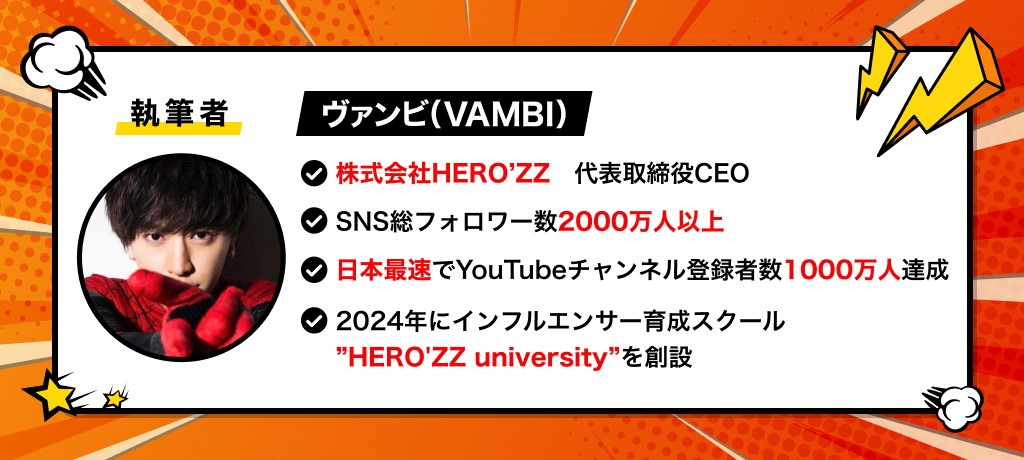
 ヴァンビ
ヴァンビ結論、YouTubeショートのサムネイルは投稿後でもスマホアプリから変更できます。
そこで本記事では、364日でYouTubeチャンネル登録者数1,000万人を達成したチームが、サムネイル変更の手順・つまずきポイント・クリック率を上げる作り方までを通しで解説します。
この記事を読むことで、YouTubeショートのサムネ変更を迷わず実行でき、変えた後の再生数への影響まで把握したうえで運用判断できるようになります。
なお、YouTubeでの収益化を本気で目指したい方は「HERO’ZZ UNIVERSITY」の公式LINEに登録してみてください。現役のトップインフルエンサーたちの知識を集約した、バズるための講義動画7本を無料で受け取れます。
以下のボタンから友だち登録するだけで、あなた専用のロードマップ作成会の参加特典も無料で得られるので、YouTubeの収益化を最短で目指せます。夢を叶えたい方は、今すぐチャンスをつかんでください。
\ショート動画で100万再生連発!/
YouTubeショートのサムネイルは投稿後でも変更できる
結論、YouTubeショートのサムネイルは投稿後でもスマホアプリから変更できます。
近年のYouTubeアプリの仕様変更で、一度公開した動画でも編集アイコン(鉛筆マーク)から何度でもサムネイルを差し替えられるようになりました。
ヴァンビ「一度投稿したら変えられない」と思い込んでいた方も多いですが、実は今は変えられる仕様です。
ただし、変更にはいくつかの条件があります。
- スマホアプリ限定: PCのブラウザやYouTube Studioからは変更できない
- 動画内のフレームから選ぶ: 動画の外で作成した画像は使えない
- アップロード直後は変更ボタンが出ない: 数分の処理時間が必要
「変更したいのに変えられない」と感じている方は、上記の条件のどれかに引っかかっている可能性が高いです。
YouTuberを目指すなら絶対に読んでください!
YouTubeで成功するためのロードマップとなる2記事をご用意しました。
まずは「【YouTuber直伝】ユーチューバーになるには何が必要?スキル0から始める5STEP完全解説」で基礎から始め方までを習得してください。
そして「【万バズの前兆】YouTubeがバズるきっかけ3選!バズの波に乗り続けるための極意とは」でYouTubeで「バズる」動画の共通点を理解して、自分ならではの勝ち筋を見極めましょう。
この2記事を読めば、YouTubeドリームを実現するための戦略が立てられるようになります。
まずはこの記事から読んでみよう!
YouTubeショートのサムネイルを変更する手順(スマホ)
YouTubeショートのサムネイルは、スマホのYouTubeアプリから以下の5ステップで変更可能です。
- YouTubeアプリの「コンテンツ」から該当動画を開く
- 動画の編集アイコン(鉛筆マーク)を押す
- 「サムネイルを編集」を選ぶ
- 動画内のフレームを選んで反映する
- 保存して変更が反映されたか確認する
それぞれ詳しく解説します。
YouTubeアプリの「作成した動画」から該当動画を開く
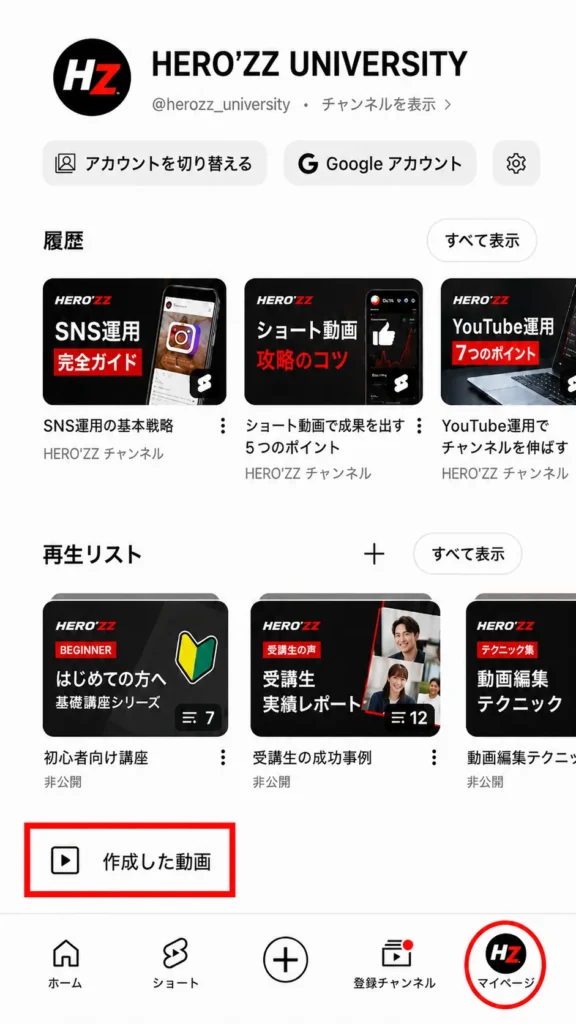
最初に、スマートフォンのYouTubeアプリを起動して、サムネイルを変更したい動画を開きましょう。
具体的な操作は以下の4ステップで完了します。
- YouTubeアプリを起動する
- マイページ(右下のアイコン)をタップする
- 「コンテンツ」または「作成した動画」を選ぶ
- サムネイルを変更したいショート動画をタップする
ヴァンビYouTube Studio アプリではなく、通常のYouTubeアプリから操作してください。
YouTube Studioアプリにも動画管理機能はありますが、ショート動画のサムネ変更は通常のYouTubeアプリ側に集約された仕様になっています。間違えてStudioを開くと変更ボタンが見つからず、つまずく原因になりがちなので注意しましょう。
動画の編集アイコン(鉛筆マーク)を押す
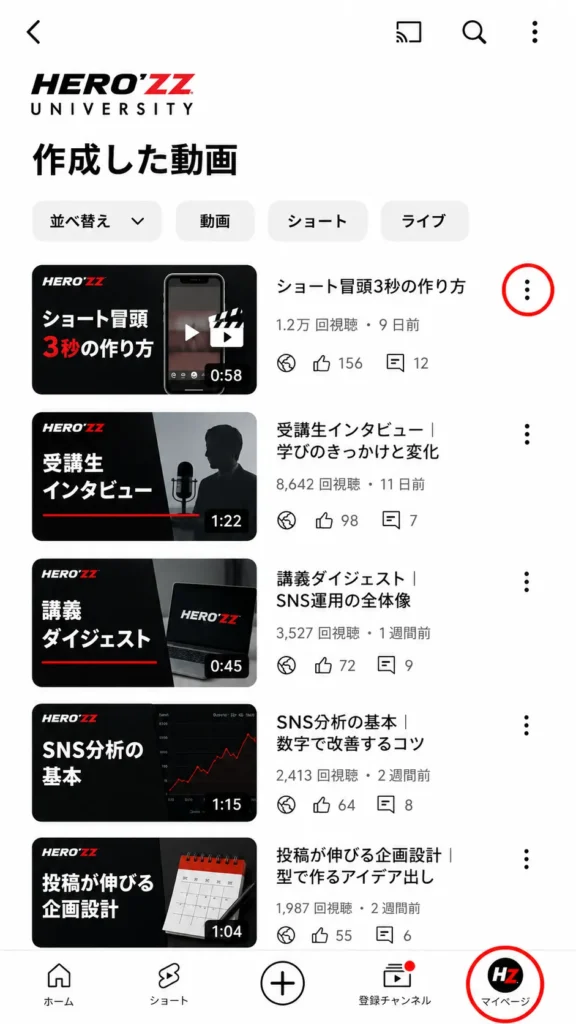
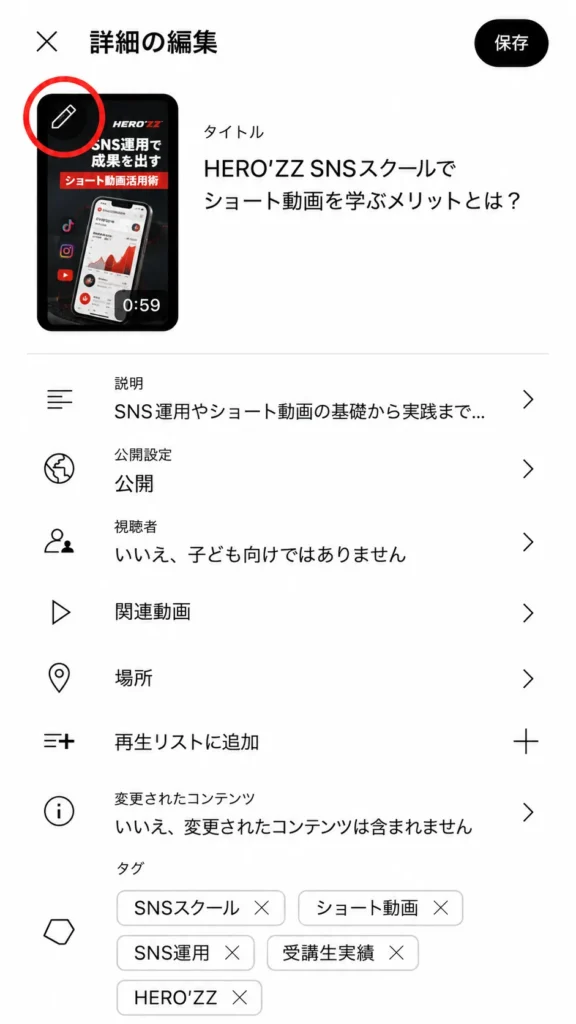
動画を開いたら、画面上の編集アイコン(鉛筆マーク)をタップして編集モードへ入ります。
編集アイコンは、動画の詳細画面または動画のサムネイル右上に表示される鉛筆型のマークです。これを押すと「タイトル」「説明」「公開設定」などの編集メニューが開きます。
ヴァンビ編集アイコンが見つからない場合は、自分のチャンネルからアップロードした動画を開いているか確認してください。
他人の動画ページには編集アイコンは表示されません。マイページの「コンテンツ」経由で動画を開いたか、いま一度確認しましょう。
「サムネイルを編集」を選ぶ
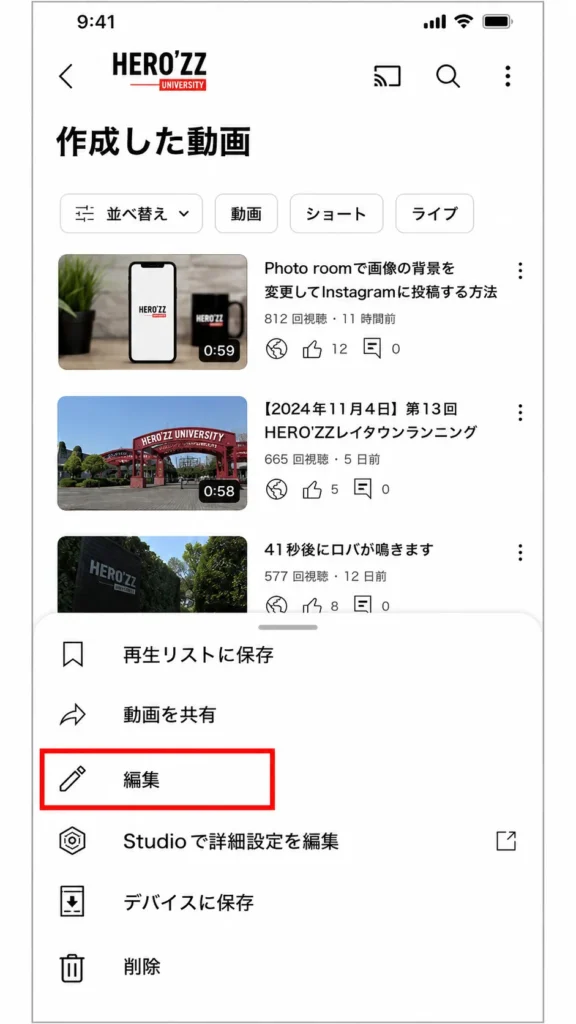
編集メニューの中から「サムネイル」または「サムネイルを編集」の項目を選びます。
ここで「サムネイル」の項目が表示されない場合は、次のH2「変更できないときの4大原因」を参照してください。アプリのバージョンや動画の処理状況に原因がある場合があります。
動画内のフレームを選んで反映する
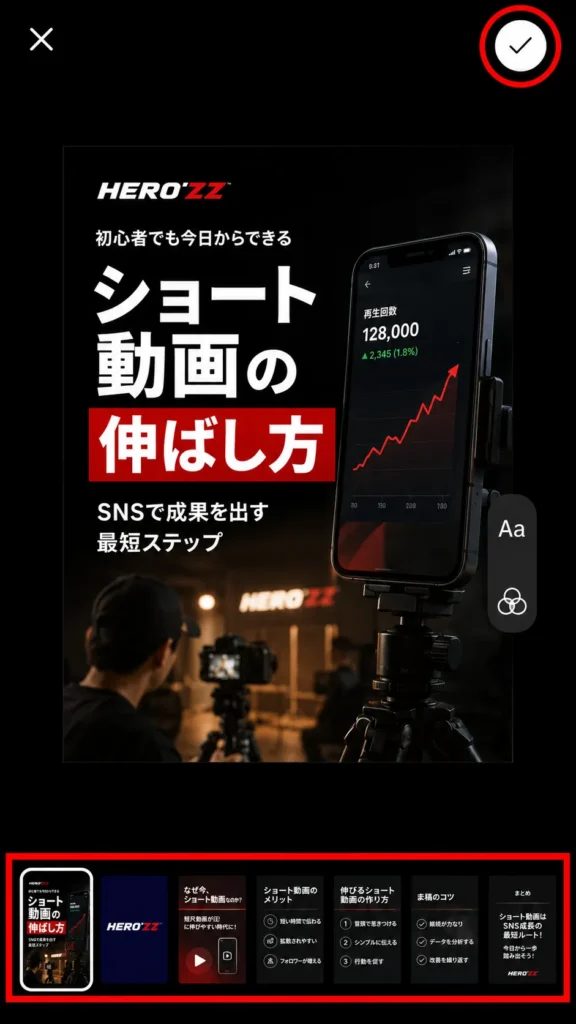
サムネイル編集画面が開いたら、画面下部のスライダーを左右に動かして、サムネイルにしたい場面を選びます。
ここで重要なのは、サムネイルは動画内のフレームから選ぶ仕様だということです。
ヴァンビ動画の外で作成した画像ファイルは、ショート動画のサムネイルには設定できません。
長尺のYouTube動画は外部画像をアップロードしてサムネイルにできますが、ショート動画は仕様が異なります。サムネに使いたい絵が動画内にない場合は、撮影や編集の段階から「サムネ用の1フレーム」を組み込んでおく必要があります(詳細は後述の「クリック率が上がるサムネイルの作り方」で解説)。
保存して変更が反映されたか確認する
スライダーで好みのフレームを選んだら、画面右上の保存ボタン(チェックマーク)をタップして確定します。
保存後は、必ず以下を確認しましょう。
- 動画一覧ページでサムネイルが切り替わっているか
- ショート再生画面でも新しいサムネイルになっているか
- キャッシュの影響で古いサムネが表示されている場合は、アプリを再起動する
反映には数分かかる場合があります。保存直後に変わらなくても、5〜10分後にもう一度確認してみてください。
PC編集者向け:動画をスマホへ転送してから変更する手順
PCで動画編集している方も、サムネイルの変更だけはスマホで操作する必要があります。
PC編集→スマホ変更の最短フローは以下のとおりです。
- PCで編集した動画をGoogleドライブにアップロードする(または AirDrop / LINE Keep でスマホへ送る)
- スマホ側でファイルをダウンロードする
- スマホのYouTubeアプリから動画をアップロード(または既にPCからアップロード済みの動画を開く)
- 上記5ステップでサムネイルを変更する
ヴァンビPCからアップロード済みの動画なら、わざわざ動画ファイルをスマホへ送らなくてもアプリの「コンテンツ」から直接サムネ変更できます。
PC編集者のつまずきポイントは「PCのYouTube Studioで何度探してもサムネ変更ボタンがない」というものです。これはPCブラウザ版のYouTube Studioで「モバイルアプリでサムネイルを変更できます」という案内が出ることからも分かるとおり、ショート動画のサムネ変更はスマホアプリ専用機能だからです。
PCで編集が完結している方は、サムネ変更のためだけにスマホを起動する一手間を運用フローに組み込んでおきましょう。
YouTubeショートのサムネイルが変更できないときの4大原因
変更手順どおりに操作しているのにサムネイルが変えられない場合、主に以下の4つが原因として考えられます。
- アプリのバージョンが古い
- 動画アップロード直後で処理中(約5分待機)
- 動画内に存在しないシーンを選ぼうとしている
- ブラウザ・PCからアクセスしている
それぞれの原因と対処法を順に解説するので、自分の状況に当てはまるものを探してみてください。
アプリのバージョンが古い
YouTubeアプリのバージョンが古いと、サムネイル変更メニューそのものが表示されないケースがあります。
ショート動画のサムネ変更機能は近年のアップデートで追加された比較的新しい機能のため、古いバージョンのアプリには実装されていません。以下を確認してみてください。
- App Store(iPhone)またはGoogle Play(Android)でYouTubeアプリを最新版にアップデートする
- YouTube Studioアプリを使っている場合は通常のYouTubeアプリへ切り替える
- 端末のOS自体が古い場合はOSもアップデートする
ヴァンビアップデート後は一度アプリを完全に終了させてから再起動すると、新しいメニューが反映されやすくなります。
動画アップロード直後で処理中(約5分待機)
動画をアップロードした直後は、サムネ変更ボタンが表示されないことがあります。
これはYouTube側で動画の処理(エンコード・サムネ自動生成)が走っているためです。処理が完了するまで、サムネを選ぶフレーム選択スライダー自体が表示されません。
| 状態 | サムネ変更可否 |
|---|---|
| アップロード直後 | ❌ できない |
| 処理中(プログレスバー表示) | ❌ できない |
| 公開完了後 | ✅ できる |
ヴァンビ「変えられない」と焦らず、5分ほどお茶でも飲んで待ってからもう一度開いてみてください。
動画内に存在しないシーンを選ぼうとしている
「動画にない別の画像をサムネにしたい」と思ってもできない、というケースもよくある原因です。
前述のとおり、ショート動画のサムネイルは動画内のフレームから選ぶ仕様です。外部で作成した画像をアップロードして設定する機能は提供されていません。
| やりたいこと | できる/できない |
|---|---|
| 動画外で作ったデザイン画像をサムネにする | ❌ できない |
| 別の動画から1フレーム取ってくる | ❌ できない |
| 動画内のシーンをサムネにする | ✅ できる |
| サムネ用のテロップ画像を仕込む | ✅ できる(事前準備が必要) |
外部画像をサムネにしたい場合は、撮影・編集の段階でその画像を動画冒頭に組み込んでおくのが定番の対処法です(詳細は後述の「動画冒頭に『サムネ用1フレーム』を仕込む」で解説)。
ブラウザ・PCからアクセスしている
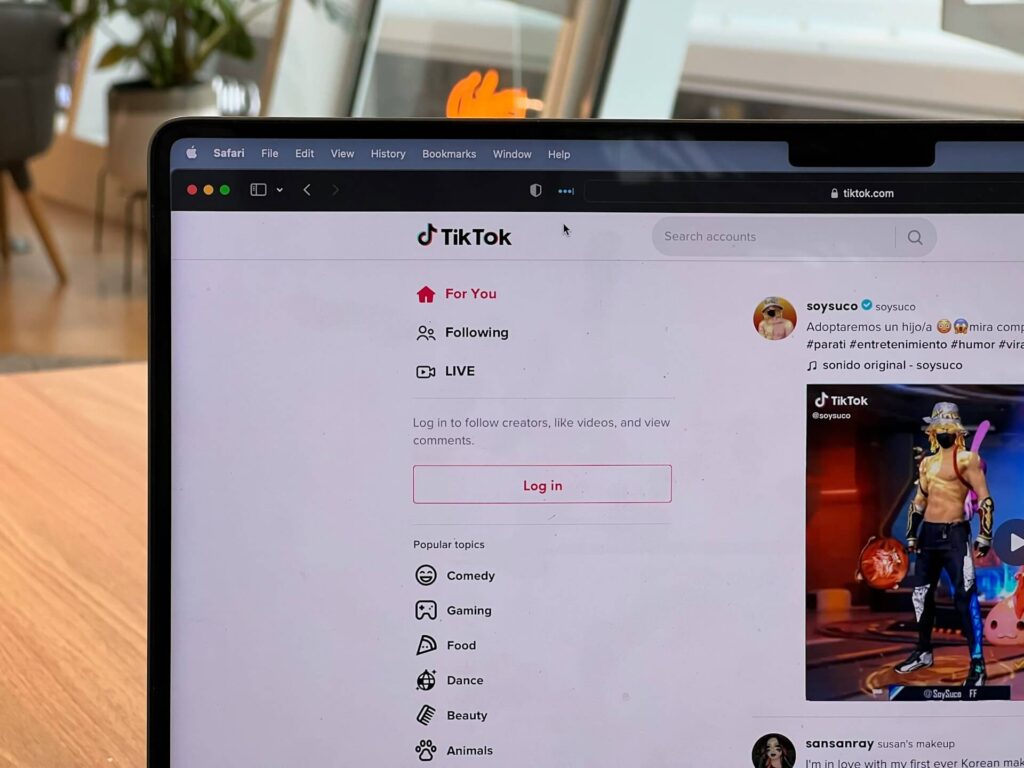
YouTubeショートのサムネイル変更はスマホアプリ限定です。PC・モバイルブラウザのどちらからもアクセスしても変更ボタン自体が表示されません。
| アクセス経路 | サムネ変更可否 |
|---|---|
| PCブラウザのYouTube Studio | ❌ できない |
| モバイルブラウザのYouTube | ❌ できない |
| iPadのSafari | ❌ できない |
| スマホのYouTubeアプリ | ✅ できる |
| スマホのYouTube Studioアプリ | ❌ できない(通常のYouTubeアプリへ) |
ヴァンビPCで作業している方は、サムネ変更のときだけスマホを起動する運用に切り替えるのが最短です。
PCのYouTube Studioで動画詳細画面を開くと「モバイルアプリでサムネイルを変更できます」というメッセージが出ます。これはYouTube公式が「PC側では実装していない」と明示している案内なので、PCで粘っても変更はできません。
YouTubeショートのサムネイルを後から変更するときの注意点
実際にサムネを変更したあとに気になる「変えても大丈夫なのか」という不安について解説します。
後から変更するときに知っておくべき影響は、主に以下の3つです。
- 変更しても再生数はリセットされない
- アルゴリズム評価への影響は限定的
- PC編集者は一度スマホへ動画を転送する必要がある
変更しても再生数はリセットされない
サムネイルを変更しても、動画の再生数や視聴履歴がリセットされることはありません。
動画ID自体は変わらないため、URLも変わらず、これまでの再生数・高評価・コメント数はそのまま引き継がれます。安心して変更してOKです。
ヴァンビBACKSTAGEの受講生で、364日でYouTubeチャンネル登録者数1,000万人を達成したクリエイターも、伸び始めた動画のサムネを後から差し替えて再生数を伸ばし続けた事例があります。
「途中でサムネを変えると再生数の伸びが止まるのではないか」と不安に感じる方が多いですが、実際にはサムネ変更で再生履歴がクリアされる仕様はありません。動画が伸び始めたタイミングで、より刺さるサムネに差し替える運用は十分にアリです。
なお、関連記事「YouTubeショートが急に伸びる3つの理由!YouTubeフィードの仕組みとバズらせるコツを解説」では、YouTubeショートを伸ばすコツを段階別に解説しています。あわせてチェックすることで、バズるコンテンツを投稿できるようになるため、参考にしてください。
アルゴリズム評価への影響は限定的
サムネイルを変更しても、YouTubeのアルゴリズム評価が大きく下がる事例は確認されていません。
YouTubeのアルゴリズムは「クリック率」「視聴維持率」「総再生時間」などの複合指標で動画を評価します。サムネ変更が直接ペナルティを受けることはなく、むしろ変更後のクリック率が改善すれば評価が上がることの方が一般的です。
| 変更パターン | アルゴリズム評価への影響 |
|---|---|
| クリック率が上がるサムネに変更 | 🟢 評価が上がる傾向 |
| クリック率が変わらないサムネに変更 | 🟡 ほぼ影響なし |
| クリック率が下がるサムネに変更 | 🔴 一時的に評価が下がる可能性 |
ヴァンビ1,000万人達成チームの検証でも、サムネ変更単体で評価が大きく動いた事例は確認されていません。
ただし、伸びている最中の動画はサムネ変更を様子見するのが推奨です。今のサムネで伸びているということは、そのサムネがアルゴリズムにとって「好ましい」と判断されている状態だからです。
PC編集者は一度スマホへ動画を転送する必要がある
PCで動画を編集している方は、サムネ変更だけはスマホで操作する必要があるため、運用フローに転送のひと手間を組み込みましょう。
具体的には、以下の手順が必要です。
- PCで編集した動画を直接スマホへ転送する(Googleドライブ・AirDrop・LINE Keep等)
- またはPCからYouTubeにアップロード→スマホアプリから「コンテンツ」を開いて変更
なぜこの一手間が必要かというと、YouTubeショートのサムネ変更機能がスマホアプリ専用だからです(前述の「ブラウザ・PCからアクセスしている」を参照)。仕様上の制約なので、回避策はありません。
ヴァンビPCで全部完結したい気持ちは分かりますが、サムネ変更だけは10秒スマホを開く前提で運用フローを組んでおきましょう。
サムネを変更したあとは、より刺さるサムネを作るスキルが運用効果を大きく左右します。1,000万人達成チームのノウハウを無料LINEで配布しているので、こちらも受け取ってみてください。
\ショート動画でバズるノウハウとロードマップを配布中/
YouTubeショートで初めてサムネイルを設定するとき
これから初めてショート動画を投稿する方向けに、投稿時のサムネ設定フローも補助として解説します。「変更」ではなく「最初の設定」に該当する内容なので、すでに投稿済みの方は読み飛ばしてOKです。
投稿時に自動生成される3枚から選ぶ
ショート動画を初めて投稿するとき、YouTubeアプリ側で動画から自動生成された3枚のサムネ候補が表示されます。
投稿フローは以下のとおりです。
- YouTubeアプリを起動する
- 下部中央の「+」をタップする
- 「ショート動画」を選択する
- 撮影・編集する
- 「次へ」で詳細入力画面へ移動する
- 「詳細を追加」画面で編集アイコン(鉛筆マーク)をタップする
- 画面下部のスライダーを左右に動かし、サムネイルにしたい部分を選ぶ
- チェックマークをタップして決定する
- タイトル・説明などを入力し、アップロードして完了
ヴァンビ初回投稿時は3枚の候補から選ぶのが手軽ですが、本気でクリック率を上げたい方は事前にサムネ用フレームを動画に仕込んでおきましょう。
「サムネ用フレーム」の仕込み方は、後述の「クリック率が上がるサムネイルの作り方」で詳しく解説します。
PCから投稿する場合の対応
PCからショート動画を投稿する場合、PC側にはサムネ自動生成3枚の選択UIが提供されていません。
PC投稿時は以下を前提に運用してください。
- アップロード時はサムネが自動でランダム決定される
- 投稿後にスマホアプリでサムネを変更する前提でアップロードする
- スマホアプリから「コンテンツ」を開いて前述のH2-2の手順で変更する
なお、関連記事「【完全網羅】インフルエンサーのジャンル・種類一覧!2025年SNSで注目の7分野を徹底解説」では、インフルエンサーの種類について詳しく解説しています。YouTube以外にも興味がある方は、ぜひチェックしてみてください。

クリック率が上がるYouTubeショートのサムネイルの作り方
サムネイルを変更できるようになったら、次は「クリック率が上がるサムネをどう作るか」が運用成果を左右します。
クリック率を上げる作り方のポイントは、主に以下の4つです。
- 1秒で内容が伝わるフォントサイズ・配置を選ぶ
- 動画と統一感のある配色とテロップを入れる
- 動画冒頭に「サムネ用1フレーム」を仕込む
- チャンネル全体で世界観を統一する
それぞれ解説するため、クリック率アップに役立ててください。
1秒で内容が伝わるフォントサイズ・配置を選ぶ
ショート動画のサムネは、縦長画面の中央に大きめのフォントで簡潔な1〜2語を配置するのが基本です。
ヴァンビユーザーは動画フィードをスクロールしながら、一瞬で視聴するか判断します。
理由はシンプルで、ショート動画のフィードはユーザーがスマホで高速にスワイプする画面だからです。
| 良いサムネの条件 | 悪いサムネの例 |
|---|---|
| 1〜2語で内容が伝わる | 5語以上の長文テロップ |
| 中央に大きく配置 | 端や下部に小さく配置 |
| 読みやすいフォント | 装飾過多で読みにくいフォント |
| 動画の最も魅力的なシーン | ぼんやりした風景 |
情報量を増やしすぎると、かえって「何の動画か分からない」状態になり離脱されます。シンプルかつわかりやすいデザインを心がけ、視聴前のワクワク感を高めましょう。
なお、関連記事「YouTube稼ぎ方ガイド決定版!7つの収益化方法と再生数を劇的に伸ばす5つのコツ」では、YouTubeの稼ぎ方について解説しています。ショート動画と並行することで、さらに再生数を伸ばせるため、ぜひ参考にしてください。
動画と統一感のある配色とテロップを入れる
サムネに使う色とテロップは、動画本編で使っている色・トーンに合わせるとブランディングの統一感が生まれます。
具体的に意識したいのは、以下の3点です。
- 動画内で頻出する色をサムネのベースカラーにする
- テロップは動画タイトルとは別の切り口で書く(タイトルと同じ文言は冗長)
- 背景と文字色のコントラストをはっきり出す(読みやすさ優先)
ヴァンビタイトルとサムネで異なる訴求軸を組み合わせれば、動画の魅力を多面的に伝えられます。
また、サムネ詐欺(内容と大きく異なるサムネ)は短期的にはクリックされても、すぐに離脱されたり低評価がついたりするリスクが高いです。動画の内容と一致した場面を選び、長期的なファン化を目指しましょう。
動画冒頭に「サムネ用1フレーム」を仕込む
サムネに使いたい画像を、動画冒頭の0.5秒程度に挿入してサムネの選択肢を増やすテクニックです。
前述のとおり、ショート動画のサムネは動画内のフレームからしか選べません。そのため、サムネに使いたい絵がある場合は、動画の編集段階で意図的にそのフレームを動画に組み込んでおきます。
具体的な手順は以下の4ステップで完結します。
- サムネに使いたいデザイン画像をPC/スマホで作成する
- 動画編集アプリで動画の冒頭0.5秒〜1秒にその画像を挿入する
- 動画をアップロードし、サムネ変更画面で冒頭部分のフレームを選ぶ
- 視聴者には冒頭の一瞬しか表示されないため、本編の流れは損なわれない
ヴァンビ「動画外の画像はサムネにできない」という仕様を、編集の工夫で実質的にクリアできる方法です。
このテクニックは多くのトップクリエイターが採用しており、外部デザインをサムネに反映したい場合の事実上の標準手法といえます。
チャンネル全体で世界観を統一する
複数の動画を並べたときに「同じチャンネルの動画だ」と一目で分かるよう、サムネのデザインには一貫性を持たせましょう。
以下の要素を統一すると、チャンネル全体のブランディングが強化されます。
- 色(メインカラー・サブカラーを固定)
- フォント(明朝/ゴシック、太さ)
- レイアウト(テロップの位置、人物の配置)
- 写真のトーン(明度・彩度)
ヴァンビサムネを見ただけで「あ、この人の動画だ」と認識してもらえれば、リピート視聴やチャンネル登録につながります。
サムネだけでなく、動画本編・タイトル・概要欄まで含めてブランディングを意識することで、ファン化のスピードは一気に加速するでしょう。
なお、関連記事「YouTubeを海外の人に見てもらうには設定が必須!再生数を伸ばす7つの戦略も解説」では、YouTubeを海外の人に見てもらうための設定方法を解説しています。海外の人をターゲットにしてYouTubeを伸ばしたい方は参考にしてください。
YouTubeショートのサムネイル変更でクリック率を伸ばそう
本記事の要点を整理します。
- YouTubeショートのサムネイルは投稿後でもスマホアプリから変更できる
- 変更手順はスマホで5ステップ。PC編集者は転送のひと手間を組み込む
- 変更できないときの原因は「バージョン古い」「処理中」「動画外画像」「PCアクセス」の4つ
- サムネを変えても再生数はリセットされず、アルゴリズム評価への悪影響も限定的
- クリック率を上げるには「フォント」「配色」「1フレーム挿入法」「世界観統一」の4要素を押さえる
ヴァンビサムネは変えられる。でも本当に伸ばすには、サムネ単体ではなくSNS運用全体のスキルが必要です。
本気でショート動画を伸ばし、収益化までつなげたい方は、364日で1,000万人を達成したチームのノウハウを無料LINEから受け取ってみてください。最前線インフルエンサーの知識を凝縮した7本の講義動画と、ロードマップ作成会の参加特典が無料で手に入るので、今後どのように活動すれば良いのか見えてきます。
\ショート動画で100万再生連発!/